
APP A1
华为云会议
- 分类
- 工作学习
- 大小
- 82.10MB
- 版本
- 12060581
- 更新
- 2026-04-17
- 系统
- Android 5.0+
- 厂商
- 华为公司


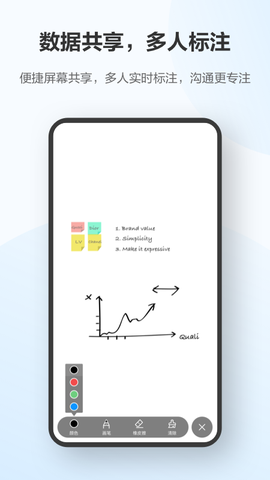

华为云会议app是华为推出的一款主打高清音视频通话与团队协作的办公利器。说白了,它就是把一个专业会议室塞进了你的手机和电脑里——画面清晰得能看清对方桌上咖啡杯的拉花,声音稳得跟面对面唠嗑似的。屏幕共享、电子白板、人脸美化、语音转文字这些功能全给你配齐了,不管你是想投个屏演示方案,还是几个人同时在一张白板上改东西,打开就能用,上手几乎零门槛。
1、它有个专属的会议空间,白板上大家写写画画的内容,扫个码就能直接存走。开完会不用再对着乱七八糟的笔记发愁,这点是真的省心。
2、兼容性这块做得挺到位,自家华为的软硬件自然不用说,别人家的会议设备也能接进来,什么奇葩开会场景基本都能兜住。
3、拉人入会的方式多到离谱,微信、短信、甩链接、发二维码,怎么方便怎么来,对方点一下就能进。
4、只要客户端挂着登录状态,会议一开始手机或电脑直接弹邀请窗,点一下就进去了,根本不用你手忙脚乱找入口。
1、屏幕共享不只是看看而已,电脑端和手机端都支持,你还能授权让对方远程操作你的电脑,遇到需要手把手教的操作,这功能直接封神。
2、电子白板里画笔、打字、各种形状工具一应俱全,一群人同时在上面圈重点、写意见,讨论效率比干瞪眼强太多了。
3、开会时不方便开口?聊天框直接打字发言,不过主持人手里捏着权限,谁能说话他说了算。
4、实时字幕功能必须夸一下,它能把会里大家说的话自动转成文字贴在屏幕下方,没戴耳机或者听不太清的时候,这玩意儿就是救命稻草。
一、受邀入会
1、会议时间一到,直接接听弹出来的来电就能进去。嫌手动接麻烦的话,去手机端“我的”-“设置”-“通话设置”里把“自动接听”打开,到点自动进,连手指头都不用动。
2、在会议列表里找到对应的会议,戳一下也能进去。
不过得注意,手机后台得挂着这个软件才能收到来电,或者你按照提示把后台来电提醒的权限给开了,不然弹窗可能被系统吃掉。
![华为云会议[图1]](https://static.down8818.com/uploads/20261006/6ac411eb65a0d7.01084993.png)
二、会议ID入会
1、发起人没把你拉进名单里也没关系,只要有会议ID和密码,自己输一下照样进。
2、这串会议ID和密码,去别人转发给你的短信或者邮件里翻翻就能找到。
![华为云会议[图2]](https://static.down8818.com/uploads/20261006/6ac411eb99d7b7.86630979.png)
三、扫码入会
手机端直接打开扫一扫,对着会议二维码扫一下,门就开了,简单粗暴。
![华为云会议[图3]](https://static.down8818.com/uploads/20261006/6ac411ebd14816.18157223.png)
四、链接入会
1、别人给你发了微信链接、短信链接或者邮件里的会议链接,直接戳那个“立即加入”就完事了。
2、手机上要是登录了账号就会直接进会;要是没登录,系统会默认拿你的手机型号当名字直接带你进去,连注册都省了。
![华为云会议[图4]](https://static.down8818.com/uploads/20261006/6ac411ec1feb10.35748926.png)
五、匿名入会
1、没注册过账号也无所谓,不用登录,直接凭会议ID就能免账号进去旁听。
2、同样的,会议ID和密码去你收到的通知短信或邮件里复制一下就行。
3、直接扫别人分享的会议二维码,也能以匿名身份进去。
![华为云会议[图5]](https://static.down8818.com/uploads/20261006/6ac411ec631ab4.41596365.png)
六、呼叫个人会议ID入会
如果你们买了并发会议的资源,可以直接去联系人资料页呼叫他的个人会议ID,输对密码就能直接连过去,跟打电话一样顺手。


